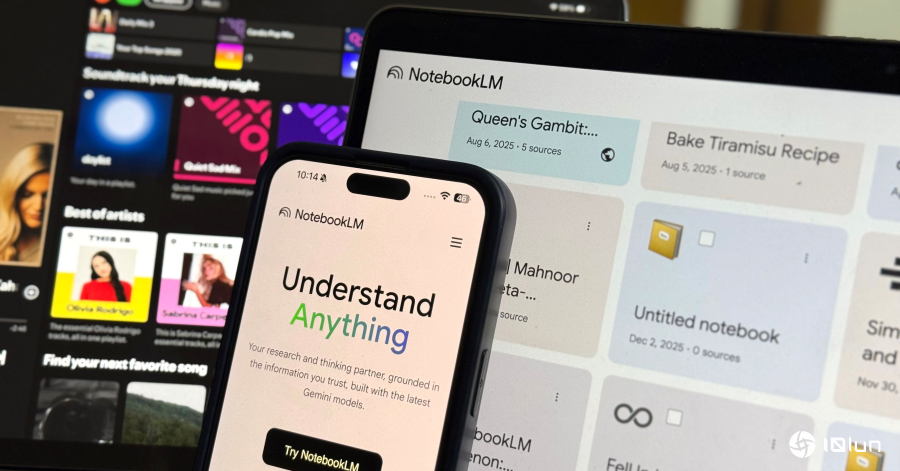
我使用NotebookLM越久,越明显的一点是它单独使用已经很棒,但与其他生产力工具结合后,整个体验会提升到一个新层次。过去几个月里,我几乎把NotebookLM与所有能想到的工具一起使用Notion、Apple Notes、VS Code、Gemini、ChatGPT、Perplexity——还有更多。
虽然我已经摸索出一种工作流,能够让NotebookLM与其他工具低摩擦地配合使用,但我仍希望NotebookLM默认就更容易与其它工具集成,而不是需要我自己动手大量即兴操作。
没有直接的方式将NotebookLM与其他工具连接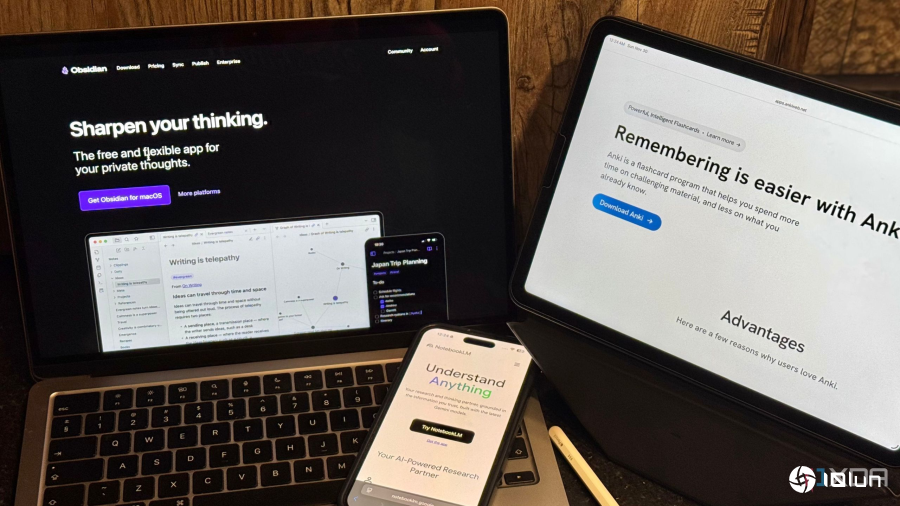
NotebookLM之所以出色,根本原因在于它是为你上传的资料而设计的。它旨在帮助你更好地与自己的信息交互,这正是它成为优秀工具的关键。基于此,搭配其他工具时会让人担心会产生更多幻觉或混乱,这是合情合理的。
然而,同时间NotebookLM本身的形态仍受限,而把它和你已有工作流中的工具搭配,只会让你从它本身已有的功能中获得更多价值,而不会让局面更混乱。
我所说的NotebookLM没有提供直接连接其他工具的方式,指的是缺少“一键”选项,能够显著减少目前你必须手动来回切换的繁琐。例如,Perplexity提供了App Connectors,可以瞬间把其他应用的数据拉进来。你可以把Perplexity连接到
Gmail、Google Calendar、Outlook、Slack等通信应用Notion、GitHub等项目管理应用Drive、DropBox、OneDrive、SharePoint等文件应用连接后,Perplexity让你直接在页面内调取这些应用的信息,无需离开页面。这正是我希望NotebookLM能提供的无缝集成。
它在需要时出现,没需求时保持低调。NotebookLM里唯一稍微算是无缝的集成是连接Google Drive,但即便如此也相当受限!
唯一的办法只能手动搭桥因为NotebookLM几乎没有任何让你直接与其他应用对接的功能,你只能把大部分繁重的工作自己来完成。比如说,你想把NotebookLM与你的个人知识库Notion结合使用。无论你的设置如何,都必须进行一定程度的复制粘贴,才能让两者配合工作。把NotebookLM与Perplexity等工具配合以获取新来源时也是同样的情况。
你需要在新标签页打开Perplexity,创建新对话,发送提示词;等找到足够好的来源后,还要手动把它们添加为NotebookLM笔记本的来源。如果要让一切正常协同运行必须进行如此多的手动操作,就违背了使用AI工具来简化工作流的初衷。
根据你想要搭配的工具,或许能找到更快的搬运方式。比如,我经常把YouTube与NotebookLM合作使用。这样可以在不必完整观看长视频的情况下,快速捕捉视频要点,也能在多个视频之间发现关联。
不过,即便是这种场景,也必须手动复制每个链接,然后一次又一次地把它们添加为新来源。重复操作会很快累积,导致效率远低于预期。幸好,市面上已经出现了大量Chrome扩展,能够一键将YouTube视频添加到NotebookLM笔记本,甚至有批量添加的插件。
同样,我也找到了一些扩展,可以直接把网页加入NotebookLM笔记本,无需额外的繁琐操作。还有一个叫Kortex的扩展,能够把ChatGPT、Gemini、Claude、Perplexity等AI工具的完整对话导入到已有或新建的NotebookLM笔记本中。
这个扩展省去了手动全选(CTRL/CMD + A)、复制(CTRL/CMD + C)再粘贴(CTRL/CMD + V)的步骤,让你一次性把整段对话直接塞进NotebookLM,削减了无数细碎却累人的环节。老实说,它是我在多AI工具之间切换时工作流还能稍显容忍的唯一原因。但事实是,你必须依赖第三方扩展才能让NotebookLM与其他工具友好协作,这本身就说明了问题所在。
正如开头所述,我能理解Google为何犹豫让NotebookLM与第三方应用无缝对接。自动引入第三方数据意味着更高的幻觉风险,这与NotebookLM作为帮助你准确交互自有信息的工具初衷相悖。
阳光配资提示:文章来自网络,不代表本站观点。